😊 오늘은 많은 분들이 궁금해하시는 블랙박스 SD카드 포맷하는 방법을 알려드릴게요.
🚗💨 블랙박스를 사용하다 보면 SD카드에 오래된 영상이 쌓이고, 용량이 부족해지거나 오류가 발생하는 경우가 있는데요. 이럴 땐 정기적으로 포맷해 주는 것이 중요합니다! 그럼 지금부터 저와 함께 SD카드를 깔끔하게 정리하는 방법을 배워볼까요? 🎬✨
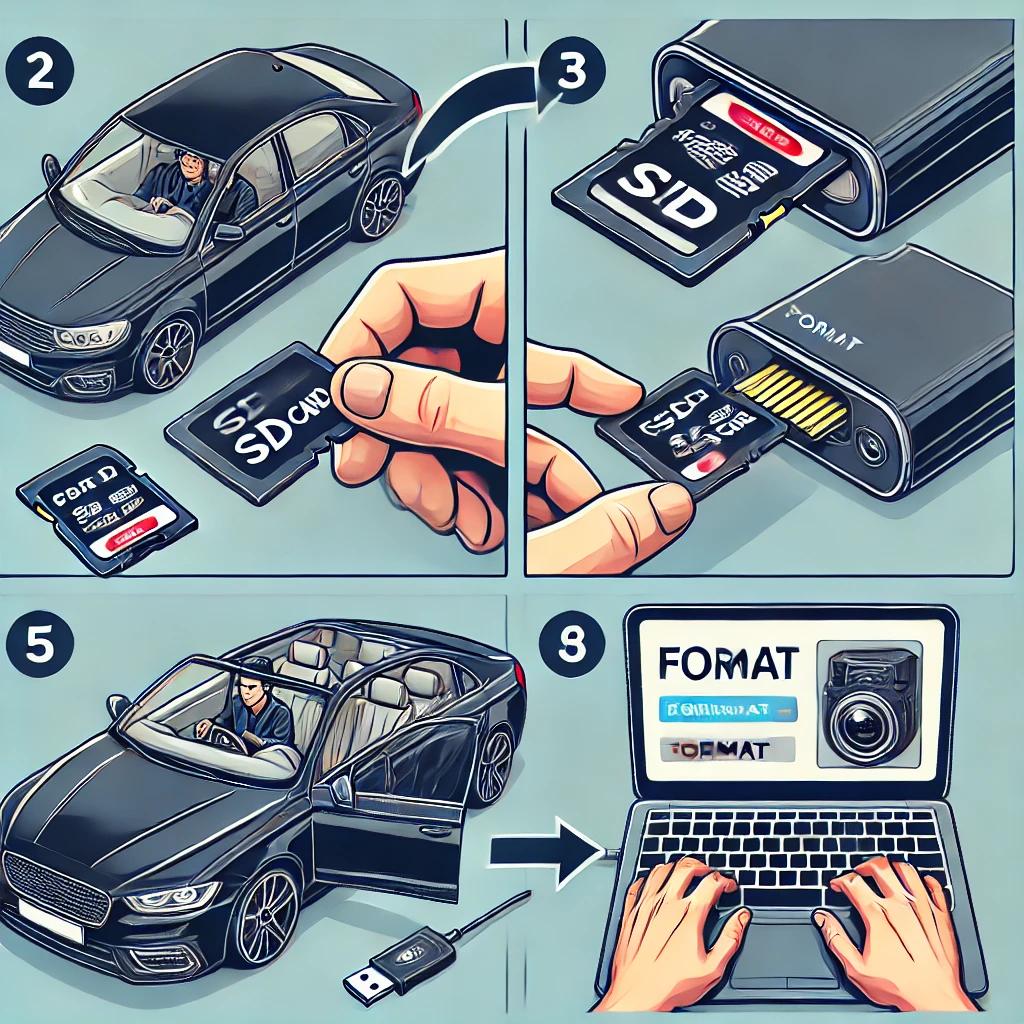
📌 STEP 1. SD카드 점검하기
먼저 블랙박스에서 SD카드를 꺼내야겠죠? 저는 오늘 제 차의 블랙박스에서 SD카드를 직접 빼서 포맷해볼 거예요. 🛠️ 먼저 엔진을 끄고 블랙박스 전원이 완전히 꺼졌는지 확인한 뒤, 조심스럽게 SD카드를 꺼내줍니다. ⚡ 블랙박스마다 SD카드 슬롯 위치가 다를 수 있으니, 사용 설명서를 참고하면 좋아요!
🎤 "자, 이제 SD카드를 뺐으니까 본격적으로 포맷을 진행해볼까요?"
📌 STEP 2. SD카드 포맷하는 방법 (PC 이용)
SD카드를 포맷하는 방법은 여러 가지가 있는데, 저는 PC를 이용한 방법을 추천드려요. 컴퓨터에서 포맷하면 더 깔끔하게 정리할 수 있거든요! 😊
1️⃣ SD카드를 카드 리더기에 꽂고 PC에 연결합니다. 💻
2️⃣ '내 PC' 또는 '내 컴퓨터'를 열어 SD카드를 찾습니다. 보통 '이동식 디스크'로 표시돼요.
3️⃣ SD카드 아이콘 위에서 오른쪽 클릭 → '포맷' 선택
4️⃣ 파일 시스템을 'FAT32' 또는 'exFAT'로 설정합니다. (블랙박스 기종에 따라 다를 수 있어요)
5️⃣ '빠른 포맷'을 체크한 후, 시작 버튼을 눌러 포맷 진행! 🚀
🎤 "짠! 포맷이 끝났어요! 이제 깨끗한 SD카드를 다시 블랙박스에 넣어주기만 하면 되겠죠?"
📌 STEP 3. 블랙박스에서 SD카드 포맷하기
만약 PC 없이 블랙박스에서 직접 포맷하고 싶다면? 블랙박스 메뉴에서 간단하게 설정할 수 있어요!
1️⃣ 차량 시동을 걸고 블랙박스를 실행합니다. 🔧
2️⃣ 블랙박스 화면에서 설정 → 저장장치 관리로 이동합니다.
3️⃣ 'SD카드 포맷' 옵션을 선택한 후 확인을 눌러 진행합니다.
4️⃣ 포맷이 완료되면 블랙박스를 재부팅하면 끝! 🎉
🎤 "이렇게 하면 블랙박스에서 직접 포맷도 가능하니까, 더 편하게 관리할 수 있겠죠?"
📌 STEP 4. 포맷 후 SD카드 정상 작동 확인하기
포맷이 끝났다면 마지막으로 블랙박스에서 SD카드가 정상적으로 작동하는지 확인해야겠죠? 🚗
✅ 블랙박스가 제대로 부팅되는지 확인
✅ 영상이 정상적으로 저장되는지 테스트 촬영
✅ 설정값이 초기화되었는지 점검
모든 과정이 끝나면 이제 안심하고 사용할 수 있어요! 😊
📍 마무리 & 꿀팁
오늘은 블랙박스 SD카드를 포맷하는 방법을 알려드렸는데요! 정리하자면,
✔ PC에서 포맷하면 더 깔끔하게 가능!
✔ 블랙박스에서도 직접 포맷 가능!
✔ 정기적으로 포맷해서 오류 없이 관리하자!
🚗✨ "여러분도 오늘 한 번 SD카드 점검해보세요!"
'생활정보, 일상' 카테고리의 다른 글
| 대한민국 방방 꼭꼭 숨어있는 맛집 찾기 :~P (2) | 2025.03.02 |
|---|---|
| 뉴발란스 993 네이비!!! 공홈 수령기!!! (0) | 2025.03.01 |
| 최애 BLACKPINK: 멤버들은 뭐하고 있을까? (1) | 2025.02.22 |
| 서강준의 새로운 도전! 웹툰원작 '언더커버 하이스쿨' 재밌을까? (3) | 2025.02.22 |
| "괴물감독 '봉준호' 감독의 신작, '미키 17'!!!" 이 뭐에요? (0) | 2025.02.21 |