📢 회사 복사기 고장! 당황하지 말고 이렇게 점검하세요 🚨
사무실에서 가장 자주 사용하는 기기 중 하나가 복사기인데요.
중요한 문서를 출력해야 할 때 갑자기 복사기가 고장 나면 정말 난감하죠. 😱
그렇다고 바로 서비스 센터를 부르기 전에!
간단한 점검 방법을 시도하면 직접 해결할 수 있는 경우도 많습니다.
오늘은 회사 복사기 고장 시 점검 방법을 정리해 보았습니다. 📄✅
1️⃣ 전원이 들어오지 않을 때 🔌
✔ 콘센트 연결 상태 확인
가장 기본적인 점검 방법! 전원이 빠져있거나 멀티탭이 꺼져 있지는 않은지 먼저 확인하세요.
✔ 전원 스위치 점검
복사기의 전원 버튼이 꺼져 있거나, 스위치가 제대로 눌리지 않았을 수 있습니다.
✔ 과부하 차단기 리셋
일부 복사기는 전력 과부하로 인해 자동으로 꺼질 수 있습니다.
👉 기기의 전원을 5분 정도 껐다가 다시 켜보세요.
✔ 다른 콘센트에 연결해보기
멀티탭 문제일 가능성이 있으므로 다른 전원에 꽂아 작동 여부를 확인하세요.
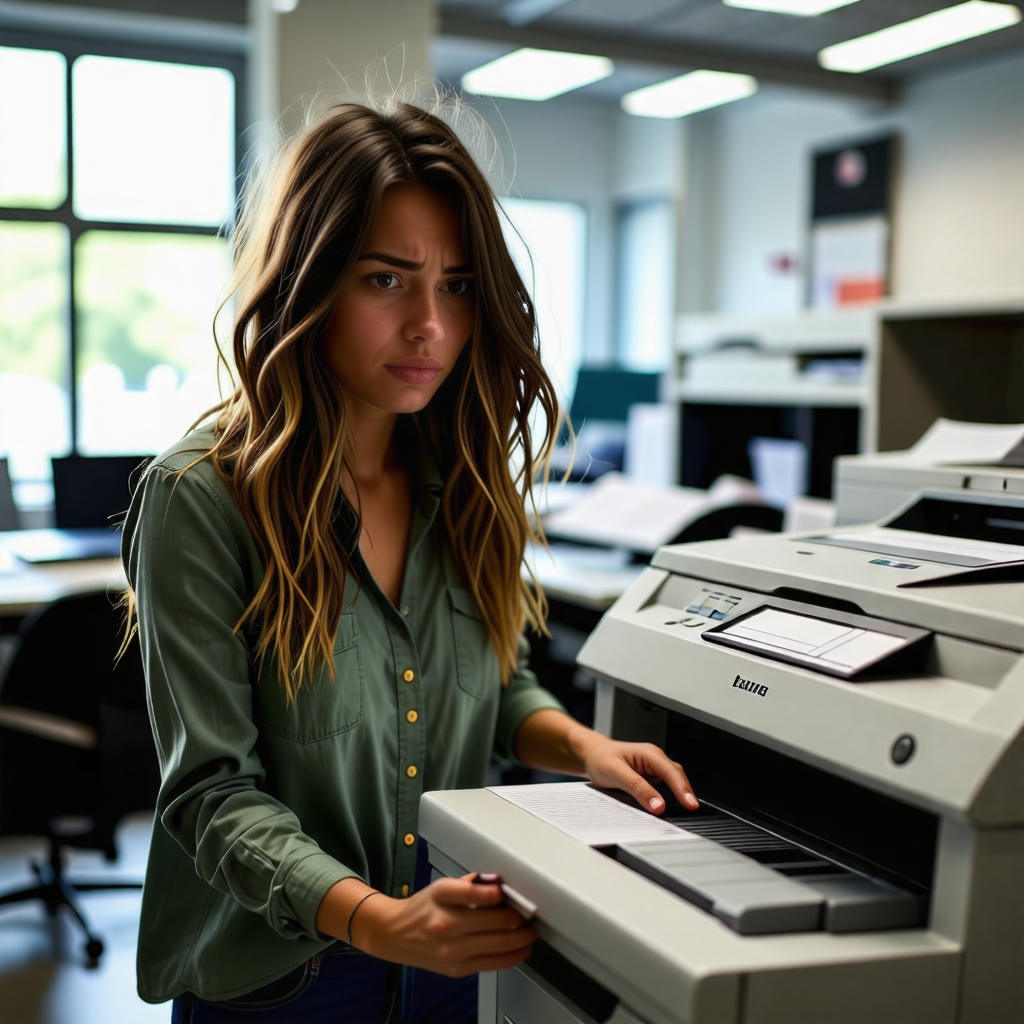
2️⃣ 용지 걸림(Jam) 문제 해결 방법 📄❌
복사기 오류 중 가장 흔한 문제가 바로 용지 걸림(페이퍼 잼) 입니다. 😥
✔ LCD 화면 오류 메시지 확인
대부분의 복사기는 걸린 용지를 확인할 수 있도록 화면에 안내 메시지가 표시됩니다.
✔ 용지가 걸린 위치 찾기
복사기의 전원을 끄고 다음 부분을 차례로 점검하세요.
🔹 급지 트레이
🔹 내부 롤러
🔹 배출구
✔ 용지를 천천히 제거하기
⚠ 주의! 용지를 급하게 잡아당기면 복사기 내부 부품이 손상될 수 있습니다.
👉 부드럽게 당겨서 제거하세요.
✔ 용지 정렬 및 확인
걸림이 자주 발생한다면 너무 얇거나 두꺼운 용지를 사용하고 있는지 확인하세요.
👉 권장 용지를 사용하면 문제를 예방할 수 있습니다.
3️⃣ 인쇄 품질이 나쁠 때 🖨️💔
출력된 문서가 희미하거나 줄이 생긴다면?
✔ 토너(잉크) 잔량 확인
토너 또는 잉크가 부족하면 출력 품질이 저하될 수 있습니다.
👉 토너 교체 또는 잉크 충전을 해주세요.
✔ 드럼/헤드 청소하기
레이저 프린터는 드럼 유닛, 잉크젯 프린터는 프린트 헤드가 더러울 수 있습니다.
👉 메뉴에서 "헤드 청소" 또는 "드럼 청소" 기능을 실행하세요.
✔ 정품 토너 & 잉크 사용
비정품 토너나 저품질 잉크는 인쇄 품질을 저하시킬 수 있습니다.
✔ 용지 상태 확인
습기가 많은 용지, 너무 얇은 용지는 인쇄 품질에 영향을 줄 수 있습니다.
4️⃣ 네트워크 연결 문제 🌐🚫
무선(Wi-Fi) 또는 네트워크 연결이 끊어졌다면?
✔ 복사기 & PC 재부팅
기본이지만 가장 효과적인 방법!
👉 복사기와 컴퓨터(또는 공유기)를 재부팅하세요.
✔ IP 주소 확인
복사기가 네트워크에 연결되지 않았다면 IP 주소를 확인해야 합니다.
👉 "네트워크 설정"에서 올바른 IP 주소가 설정되어 있는지 점검하세요.
✔ 유선 연결 점검
LAN 케이블이 빠져 있거나, 공유기에 문제가 있을 수도 있습니다.
👉 다른 인터넷 장치는 정상 작동하는지 확인해 보세요.
✔ 드라이버 재설치
PC에서 프린터를 인식하지 못할 경우 프린터 드라이버를 재설치하면 해결될 수 있습니다.
5️⃣ 기타 오류 메시지 해결 방법 ⚠️
✔ 토너 또는 드럼 교체 필요
👉 메시지에 따라 새 토너나 드럼을 교체하세요.
✔ "스캔 오류" 발생 시
👉 USB 또는 네트워크 연결 상태를 확인하세요.
✔ "내부 과열" 메시지
👉 전원을 끄고 10~15분 후 다시 켜세요.
✔ 기타 오류 코드
👉 복사기 모델별 공식 홈페이지에서 오류 코드를 검색하면 해결 방법을 찾을 수 있습니다.
🔥 서비스 센터를 불러야 하는 경우
위의 방법으로도 해결되지 않는다면? 전문 기술 지원이 필요할 수 있습니다!
🚨 서비스 센터에 문의해야 할 경우
✅ 복사기에서 이상한 소음이 날 때
✅ 계속해서 용지가 걸릴 때
✅ 전원이 전혀 켜지지 않을 때
✅ 에러 메시지가 계속 표시될 때
이럴 때는 직접 해결하려 하지 말고 공식 AS 센터에 문의하세요! 🛠️
✅ 마무리
회사 복사기가 갑자기 고장 나면 당황스럽지만, 위의 방법을 차근차근 점검하면 직접 해결할 수 있는 경우가 많습니다!
💡 요약 정리
✔ 전원이 안 켜질 때 → 콘센트, 스위치, 과부하 확인
✔ 용지 걸림 문제 → LCD 안내 확인 후 용지를 부드럽게 제거
✔ 인쇄 품질 저하 → 토너 잔량, 헤드 청소, 정품 토너 사용
✔ 네트워크 문제 → 재부팅, IP 주소 확인, 드라이버 재설치
✔ 기타 오류 메시지 → 모델별 공식 홈페이지 참고
이제 복사기가 고장 나도 당황하지 않고 직접 해결할 수 있겠죠? 😊
혹시 더 좋은 점검 방법이 있다면 댓글로 공유해주세요! 💬✨
'회사업무 직장생활' 카테고리의 다른 글
| 퇴직하는 선배에게 드리기 좋은 선물 추천 (16) | 2025.04.03 |
|---|---|
| 효율적으로 한 주를 시작하는 법!(부제:월요일 출근과 동시에 확인하면 좋은 것들) (9) | 2025.04.01 |
| 퇴근 후, 건강한 루틴 만들기! (10) | 2025.03.31 |
| 신입사원의 성공적인 일요일 루틴 만들기 (11) | 2025.03.30 |
| 직장상사 눈치 안 보고 자유롭게 밥 먹는 법(부제:밥먹을땐 개도 안건드려요) (10) | 2025.03.27 |